

Prometei / Помощ
Какво искаш да направиш?
Намери кратките стъпки тук или отвори ? до действието в приложението.
Начало
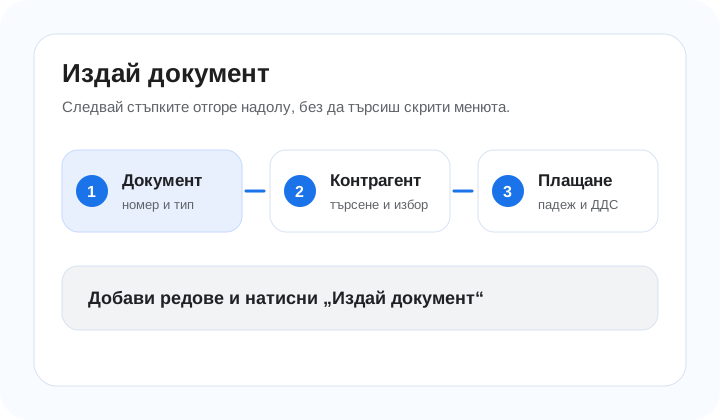
Първата ти фактураОт фирмените данни до готовия PDF, без да настройваш ненужни функции.
 Отвори изображението в пълен размер
- Добави фирмата издател в Настройки и провери адреса, ДДС режима и банковата сметка, ако ще приемаш преводи.
- Добави получателя в Контрагенти. За физическо лице попълни И.Н. само когато е нужен за фактурата.
- Отвори Документи, провери автоматично предложения номер, избери контрагент и добави ред. Записан артикул не е задължителен.
- Прегледай сумата и данните, издай документа, после свали PDF от списъка с документи.
Фирма издателДанните на фирмата се използват в документите и PDF бланките.
- В Настройки добави фирма или избери вече съществуваща от горната лента.
- Провери ЕИК/БУЛСТАТ, адреса и ДДС регистрацията; наличните данни могат да се попълнят чрез проверка.
- Добави IBAN преди документ с плащане по банков път и избери езика на PDF.
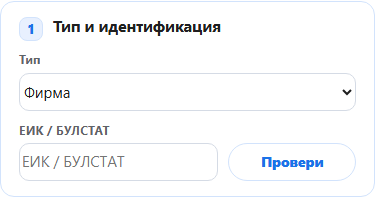
КонтрагентиЗапази получател веднъж и го намирай бързо при следващите документи.
 Отвори изображението в пълен размер
- Избери дали контрагентът е фирма или физическо лице.
- За фирма въведи ЕИК/БУЛСТАТ и избери Намери фирма. При липсващи данни приложението ги допълва преди да покаже резултата.
- При издаване търси по име или идентификатор, вместо да преглеждаш дълъг списък.
- Прегледай и коригирай предложените данни. Контрагентът влиза в твоя списък едва след запис. Редакциите му запазват реквизитите на вече издадените фактури.
Ежедневна работа
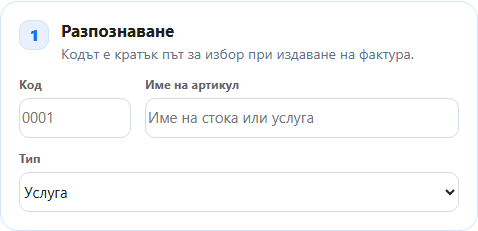
Стоки и услугиЗаписаните артикули ускоряват попълването, но не са задължителни.
 Отвори изображението в пълен размер
- В Артикули избери стока или услуга и въведи име, мерна единица и цена.
- Код до четири цифри е удобен за бързо добавяне на ред в документ.
- При издаване можеш да избереш записан артикул или да въведеш ред ръчно.
НомерацияПрефиксът и следващият номер се проверяват преди издаване.
 Отвори изображението в пълен размер
- Отвори Номерация в Настройки и прегледай префиксите по тип документ.
- Начален номер задавай само за префикс, от който още няма издадени документи.
- При нов документ системата предлага следващия номер; провери го преди издаване.
Документи и PDFИздаване, преглед и корекция в разрешения 24-часов срок.
Отвори изображението в пълен размер- В Документи избери Нов документ, после тип, получател, плащане и редове.
- Преди издаване провери номера, сумите и реквизитите на двете страни.
- От списъка свали PDF. Собственик или администратор може да коригира документ до 24 часа от създаването му.
- Ако вече си изпратил стар PDF, уведоми получателя за корекцията и замени предишното копие.
СправкиВиж оборота по период, контрагент и тип документ.
- Избери период и при нужда контрагент или тип документ.
- Обнови справката, за да се преизчислят резултатите.
- Фактурите и кредитните известия участват в нетния обзор; проформите са отделно.
- Сумите не означават получено плащане и не са автоматично ДДС за внасяне.
Разширени функции
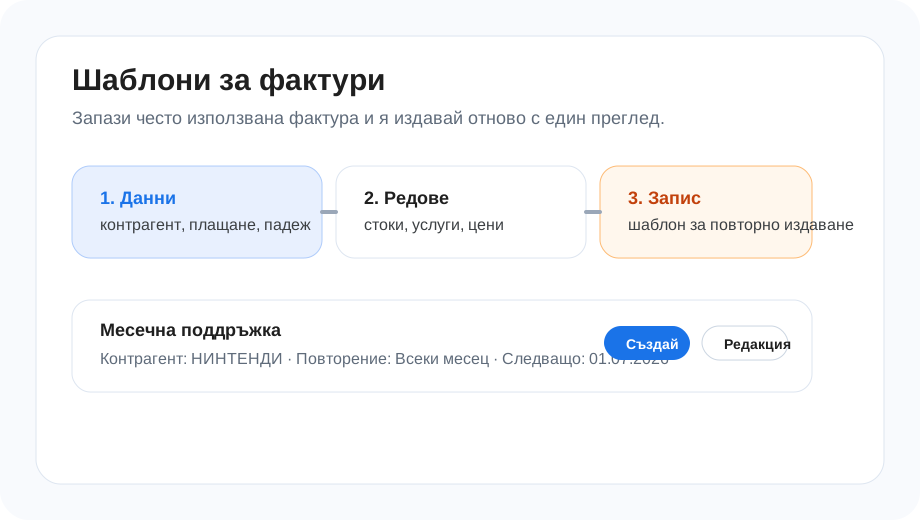
Шаблони и повтарящи се фактуриПодготви повтарящ документ за ръчно или автоматично издаване.
 Отвори изображението в пълен размер
- Разгъни Шаблони в Документи и избери получател, плащане, падеж и редове.
- Ръчен шаблон не издава сам документ; за автоматичен избери период и следваща дата.
- Провери готовността на шаблона, преди да го активираш, и следи историята на изпълненията.
- При грешка редактирай шаблона или го постави на пауза.
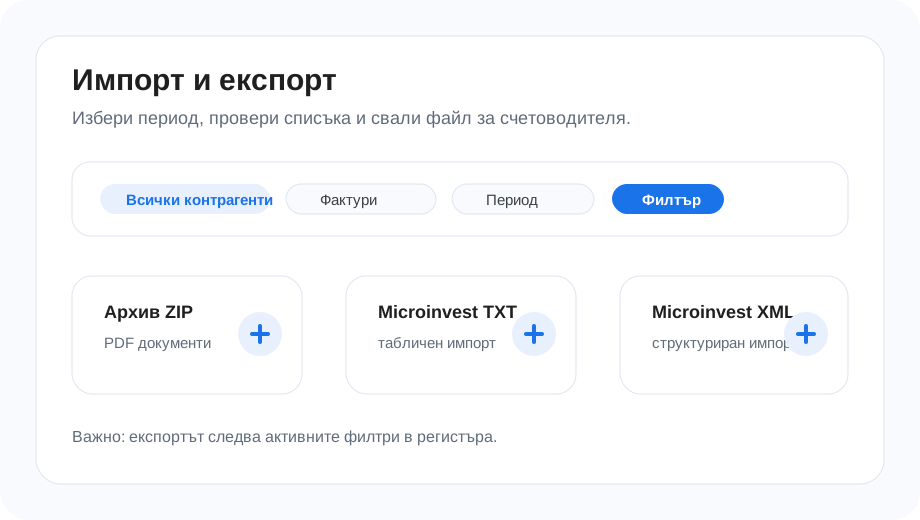
Архив и счетоводен експортФилтрирай документите и свали нужния формат.
 Отвори изображението в пълен размер
- В Документи избери период и останалите филтри, после ги приложи.
- ZIP съдържа PDF копия за архив и преглед.
- Microinvest TXT/XML са файлове за импорт в счетоводна програма; изпрати подходящия вариант на счетоводителя.
СкладНаличности, доставки, движения и връзка с фактурите.
- Добави стоките в Артикули и провери склада на активната фирма.
- В Склад запиши начална наличност или входяща доставка; проверявай избрания склад и количествата.
- В Настройки реши дали фактурите да изписват стока автоматично и дали да има приемо-предавателен протокол.
- Използвай складовата справка и инвентаризацията за последваща проверка.
Потребители и ролиПокани колега към фирмата с подходящите права.
- Колегата първо създава свой профил в Prometei.
- Собственик или администратор добавя неговия имейл от Настройки и избира роля.
- Операторът работи основно с документи; за промяна на фирмени данни е нужен по-висок достъп.